Windows 11 Hataları: Yaygın Sorunlar ve Kolay Çözümler
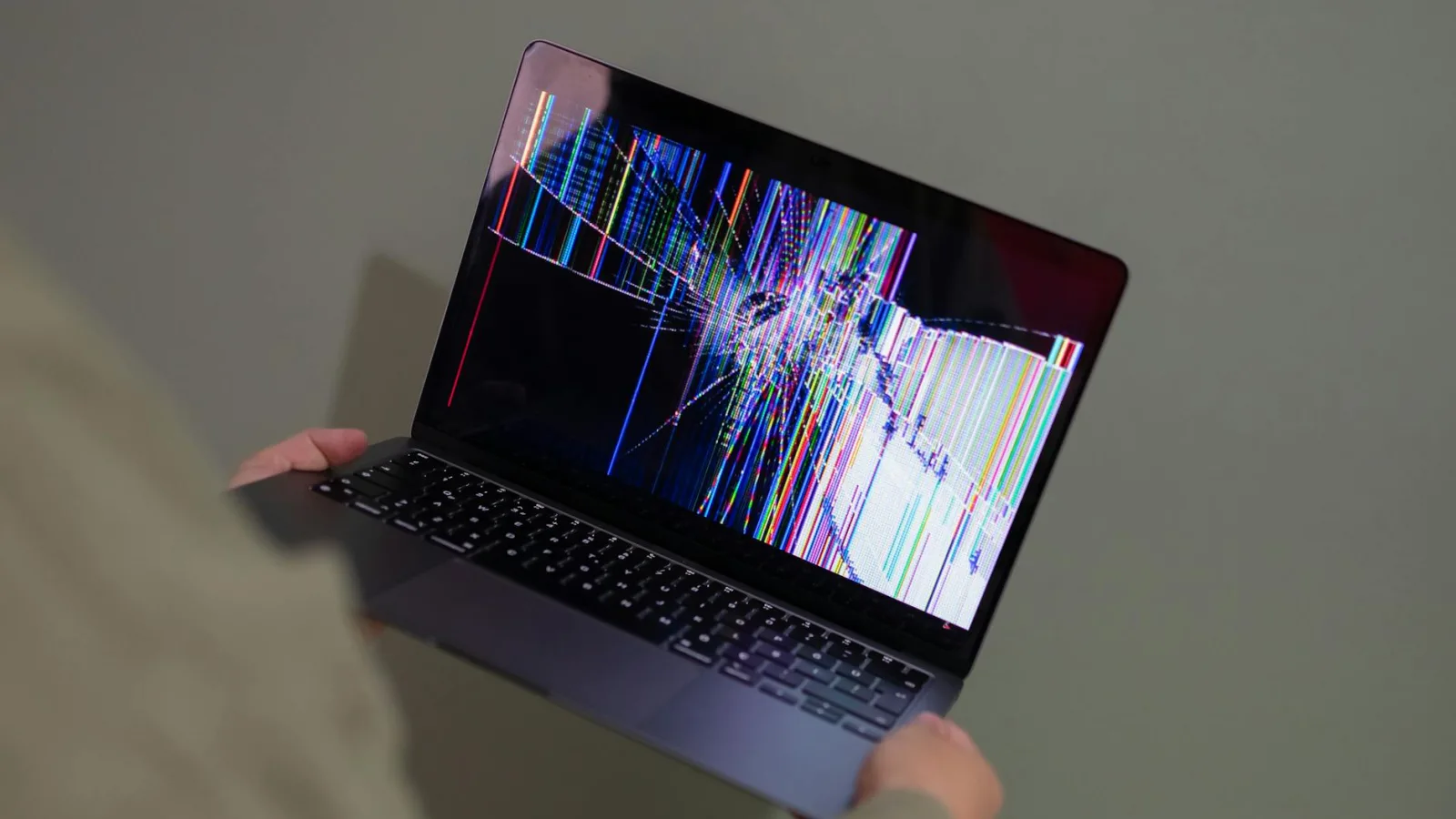
Windows 11 Hataları: Yaygın Sorunlar ve Kolay Çözümler
Windows 11 modern arayüzü, gelişmiş güvenlik özellikleri ve düzenli güncellemeleriyle güçlü bir işletim sistemi olsa da kullanıcılar zaman zaman hata mesajları, donmalar veya performans düşüşleriyle karşılaşabilir. İyi haber şu: Windows 11 hatalarının büyük bölümü doğru teşhis, güncel sürücüler ve birkaç temel bakım adımıyla çözülebilir.
Bu rehberde en yaygın Windows 11 sorunlarını, olası nedenlerini ve evde deneyebileceğiniz pratik çözümleri anlatıyoruz. Amaç yalnızca hatayı gidermek değil, aynı sorunun tekrar yaşanma ihtimalini de azaltmaktır. Daha geniş bir sorun giderme çerçevesi için Windows Hataları ve Çözümleri rehberine de göz atabilirsiniz.
Windows 11 Hataları Neden Oluşur?
Windows 11 hatalarının tek bir nedeni yoktur. Aynı hata kodu bile farklı bilgisayarlarda farklı kaynaklardan tetiklenebilir. Bu yüzden çözüm aramadan önce sorunun hangi alanla ilgili olduğunu anlamak gerekir: güncellemeler, donanım, sürücüler, ağ, uygulamalar veya sistem dosyaları.
En yaygın nedenler şunlardır:
- Eksik ya da tamamlanmamış Windows güncellemeleri
- Güncel olmayan, uyumsuz veya hatalı aygıt sürücüleri
- Yetersiz depolama alanı ve bozulmuş geçici dosyalar
- Antivirüs, VPN veya sistem optimizasyon araçlarının yol açtığı çakışmalar
- RAM, SSD, ekran kartı veya güç kaynağıyla ilgili donanım sorunları
- Bozulmuş sistem dosyaları ve kayıt defteri hataları
Özellikle büyük Windows sürüm güncellemelerinden sonra bazı cihazlarda Wi-Fi kopmaları, yazıcı sorunları, oyun performansında düşüş, BitLocker kurtarma ekranı veya mavi ekran hataları görülebilir. Bir güncellemeden sonra paniğe kapılmak yerine adım adım ilerlemek genellikle daha doğru olur.

Güncelleme Hataları ve Windows Update Takılması
Windows 11 kullanıcılarının en çok aradığı konulardan biri Windows Update hatalarıdır. Güncelleme %0, %30 veya %100 aşamasında takılabilir; bazen bilgisayar yeniden başladıktan sonra güncelleme geri alınır.
Önce internet bağlantınızı kontrol edin ve cihazı yeniden başlatın. Ardından Ayarlar > Windows Update bölümüne giderek güncellemeyi tekrar deneyin. Sorun devam ederse şu adımlar yardımcı olabilir:
- Ayarlar > Sistem > Sorun Gider > Diğer sorun gidericiler bölümüne gidin.
- Windows Update sorun gidericisini çalıştırın.
- En az 15–20 GB boş depolama alanınız olduğundan emin olun.
- VPN, üçüncü taraf antivirüs ve sistem temizleme araçlarını geçici olarak devre dışı bırakın.
- Güncelleme geçmişindeki hata kodunu not alın; aynı kod tekrarlanıyorsa manuel güncelleme paketini deneyin.
Güncelleme önbelleği bozulduğunda Windows Update tekrar tekrar başarısız olabilir. Bu durumda SoftwareDistribution klasörünü temizlemek, güncelleme servislerini yeniden başlatmak veya yerinde onarım kurulumu yapmak gerekebilir. Şirket tarafından yönetilen cihazlarda değişiklik yapmadan önce BT yöneticisine danışmak daha güvenlidir. Eski sistemleri de yönetiyorsanız Windows 10 Güncellemesi Nasıl Yapılır? rehberi, güncelleme sürecini karşılaştırmanız açısından yardımcı olabilir.
Mavi Ekran, Donma ve Yeniden Başlatma Sorunları
Mavi ekran hataları genellikle donanım, sürücüler veya çekirdek seviyesinde çalışan yazılımlarla ilgilidir. Hata ekranında görünen kodlar önemli ipuçları verir. Örneğin memory management, driver power state failure veya inaccessible boot device gibi mesajlar farklı sorun giderme yollarına işaret eder.
Son yapılan değişiklikleri düşünerek başlayın. Yeni bir sürücü mü kuruldu? Harici bir cihaz mı bağlandı? BIOS ayarı mı değişti? Büyük bir Windows güncellemesi mi yüklendi? Sorun bu değişikliklerden hemen sonra başladıysa, geri almak en hızlı test yöntemidir.
Deneyebileceğiniz temel adımlar:
- Ekran kartı, Wi-Fi, ses ve chipset sürücülerini üreticinin web sitesinden güncelleyin.
- Aygıt Yöneticisi’nde sarı uyarı simgesi olan donanımları kontrol edin.
- RAM’i test etmek için Windows Bellek Tanılama aracını çalıştırın.
- Komut İstemi’ni yönetici olarak açın ve
sfc /scannowkomutunu çalıştırın. - Ardından
DISM /Online /Cleanup-Image /RestoreHealthkomutuyla sistem imajını onarın. - Sorun Güvenli Mod’da yaşanmıyorsa başlangıç uygulamalarını tek tek devre dışı bırakın.
Mavi ekran döngüsü nedeniyle masaüstüne ulaşamıyorsanız Gelişmiş Başlangıç menüsünden Başlangıç Onarma, Sistem Geri Yükleme veya en son kalite güncellemesini kaldırma seçeneklerini deneyebilirsiniz. Komut satırı araçlarını daha iyi anlamak isteyen kullanıcılar için Windows CMD Nedir? Nasıl Çalışır? Özellikleri Nelerdir? yazısı iyi bir başlangıçtır.
Yavaşlama, Yüksek CPU Kullanımı ve Yüksek Disk Kullanımı
Windows 11 yavaşladıysa sorun her zaman zayıf donanım değildir. Arka planda dizin oluşturma, bulut eşitleme, güncelleme hazırlığı, antivirüs taramaları veya başlangıç programları bilgisayarı belirgin şekilde yavaşlatabilir.
Görev Yöneticisi’ni açın ve CPU, Bellek ve Disk sütunlarını kontrol edin. Bazı uygulamalar sürekli olarak kaynakların %90–100’ünü kullanıyorsa önce bu uygulamaları kapatın, ardından otomatik başlangıç izinlerini gözden geçirin. Kullanmadığınız sohbet uygulamaları, oyun başlatıcıları, yazıcı yardımcı programları ve eşitleme araçları açılış süresini uzatabilir.
Performansı artırmak için şu adımları uygulayabilirsiniz:
- Başlangıç uygulamalarını azaltın.
- Disk Temizleme veya Depolama Alanı Algısı ile geçici dosyaları silin.
- Yer açarak SSD kullanım oranını düşürün.
- Güç modunu Dengeli veya En iyi performans olarak ayarlayın.
- Tarayıcı eklentilerini ve arka plan sekmelerini azaltın.
- Gereksiz görsel efektleri kapatın.
Windows 11’i eski bir bilgisayarda kullanıyorsanız RAM kapasitesi ve SSD kalitesi performansı doğrudan etkiler. Çoğu durumda 4 GB RAM artık sınırlayıcıdır; günlük kullanım için 8 GB daha makul, çoklu görev ve üretkenlik işleri için 16 GB daha rahattır. Yükseltme veya kurulum öncesinde Windows 11 sistem gereksinimlerini kontrol etmek de faydalıdır.
Wi-Fi, Bluetooth, Ses ve Yazıcı Hataları
Bağlantı ve çevre birimi hataları çoğu zaman sürücü veya güç yönetimi ayarlarından kaynaklanır. Wi-Fi sürekli kopuyorsa önce modemi ve bilgisayarı yeniden başlatın. Ardından Aygıt Yöneticisi üzerinden ağ bağdaştırıcısı sürücüsünü güncelleyin. Sorun devam ederse ağ sıfırlama seçeneği yardımcı olabilir; ancak bu işlem kayıtlı Wi-Fi profillerini silebilir, bu yüzden şifrelerinizi hazır bulundurun.
Bluetooth cihazlarda eşleştirmeyi kaldırıp yeniden bağlanmak genellikle yeterlidir. Kablosuz kulaklık, klavye veya farede gecikme fark ederseniz pil seviyesini, USB alıcı konumunu ve olası 2.4 GHz parazitlerini kontrol edin.
Ses sorunlarında ilk kontrol edilmesi gereken yer çıkış aygıtıdır. Windows bazen monitörü, kulaklığı veya HDMI ses çıkışını varsayılan aygıt olarak seçebilir. Ayarlar > Sistem > Ses bölümünden doğru hoparlörü seçin, ses geliştirmelerini kapatın ve sorun gidericiyi çalıştırın.
Yazıcı hatalarında yazdırma kuyruğunu temizlemek, sürücüyü yeniden kurmak ve aynı ağda olduğunuzu doğrulamak gerekebilir. Çok işlevli yazıcılarda tarayıcı ve yazıcı sürücülerinin ayrı ayrı kurulması gerekebilir.
Microsoft Store, Başlat Menüsü ve Uygulama Sorunları
Microsoft Store açılmıyorsa, uygulamalar indirilmiyorsa veya Başlat menüsü yanıt vermiyorsa sorun kullanıcı profili, uygulama önbelleği veya sistem bileşenleriyle ilgili olabilir. Önce cihazı yeniden başlatın ve tarih-saat ayarlarının doğru olduğundan emin olun. Hatalı saat ayarları Store oturum hatalarına neden olabilir.
Microsoft Store için wsreset komutu önbelleği temizler. Başlat menüsü sorunlarında Windows Gezgini işlemini yeniden başlatmak hızlı bir çözümdür. Görev Yöneticisi’nde Windows Gezgini’ni seçip Yeniden Başlat seçeneğine tıklayın.
Uygulamaya özel sorunlarda şu yöntemleri deneyin:
- Ayarlar > Uygulamalar bölümünden uygulamayı onarın veya sıfırlayın.
- Microsoft Store’daki Kitaplık bölümünden uygulama güncellemelerini kontrol edin.
- Sorunun profil kaynaklı olup olmadığını test etmek için yeni bir yerel kullanıcı hesabı oluşturun.
- Sistem dosyası onarma komutlarını çalıştırın.
- Sorun yalnızca tek bir uygulamada yaşanıyorsa o uygulamayı tamamen kaldırıp yeniden kurun.
Bazı hatalar Windows’tan değil, uygulamanın kendi güncellemesinden veya sunucu taraflı bir problemden kaynaklanır. Böyle bir durumda diğer uygulamalar normal çalışıyorsa birkaç saat beklemek veya geliştiricinin duyurularını kontrol etmek mantıklı olur.
Hataları Önlemek İçin Bakım Önerileri
Windows 11’i daha güvenilir kullanmak için düzenli bakım önemlidir. Her sorunu temizlik programlarıyla çözmeye çalışmak yerine sistemin yerleşik araçlarını kullanmak daha güvenlidir. Aşırı agresif kayıt defteri temizleyicileri, sürücü güncelleme paketleri ve bilinmeyen optimizasyon araçları bazen yarardan çok zarar verebilir.
Ayda bir kez güncellemeleri kontrol edin, önemli dosyalarınızı buluta veya harici diske yedekleyin, depolama alanını izleyin ve üretici sürücülerini güncel tutun. Büyük güncellemelerden önce sistem geri yükleme noktası oluşturmak da iyi bir alışkanlıktır.
Ayrıca dizüstü bilgisayarlarda BIOS ve firmware güncellemelerini tamamen göz ardı etmeyin. Ancak bu güncellemeleri yalnızca üreticinin resmi yazılımı üzerinden ve cihaz prize takılıyken kurun. Hatalı BIOS işlemleri ciddi başlangıç sorunlarına yol açabilir.
Sonuç
Windows 11 hataları can sıkıcı olabilir, ancak sorunların çoğu doğru sırayla uygulanan basit adımlarla çözülebilir. En güvenli yaklaşım önce hata türünü belirlemek, ardından güncellemeleri, sürücüleri, sistem dosyalarını ve donanımı kontrol etmektir.
Sorun tekrar etmeye devam ederse hata kodlarını not alın, önemli verilerinizi yedekleyin ve gerekiyorsa profesyonel destek alın. Böylece Windows 11’i daha kararlı, hızlı ve güvenli şekilde kullanmaya devam edebilirsiniz.